① スプレッドシート × 生成AI
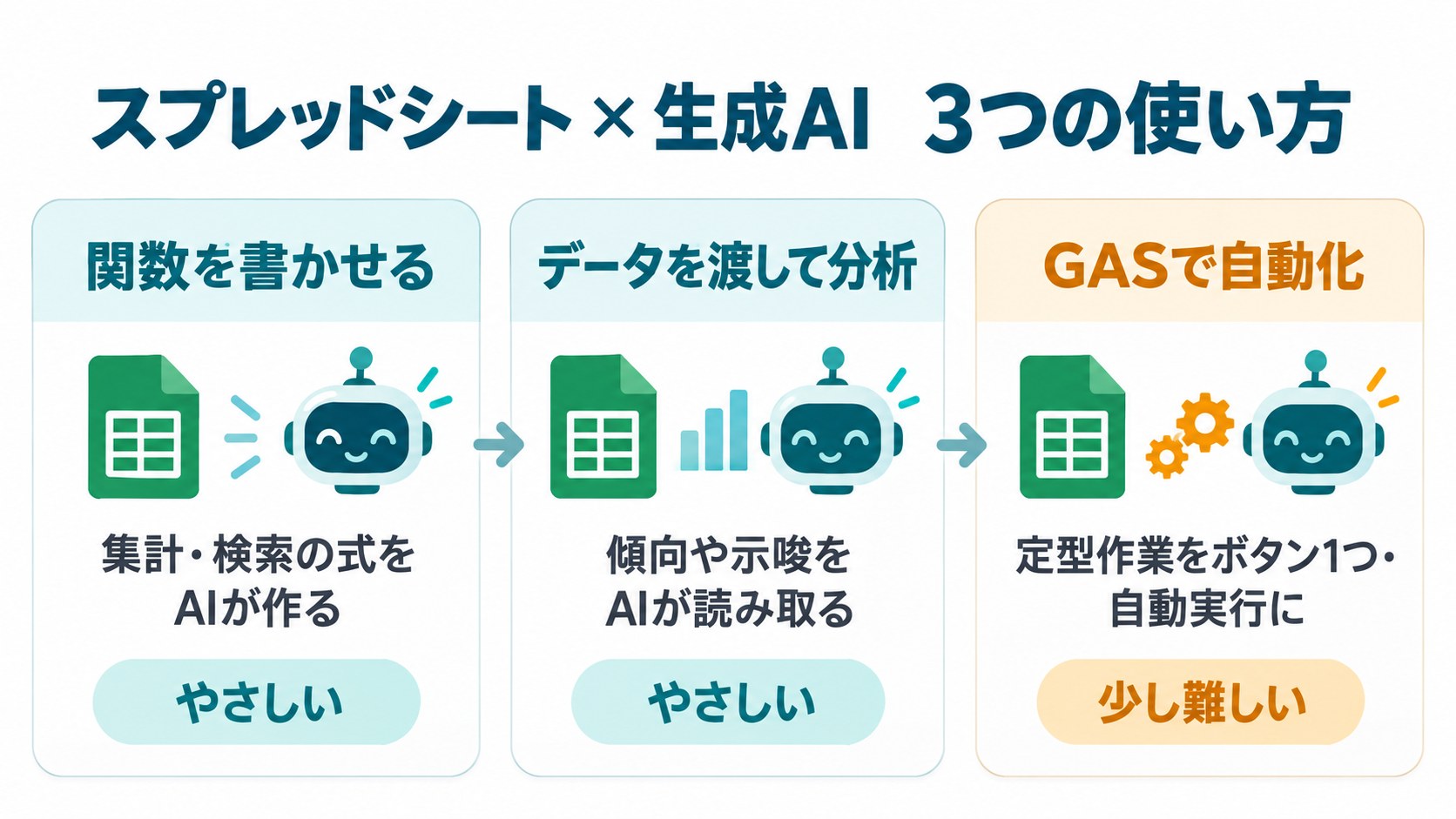
この60分で、表計算の作業にAIを使う3つのパターンを体験します。関数を覚える必要はありません。「こうしたい」を日本語でAIに伝えられれば十分です。
| 時間 | 内容 | やること |
|---|---|---|
| 15:00〜15:05 | 3つの使い方 | 全体像をつかむ |
| 15:05〜15:20 | 関数を書かせる | 演習A:関数を1本作る |
| 15:20〜15:30 | エラーを直させる | エラーをAIに直させる |
| 15:30〜15:55 | データ整形 → 分析 | 演習B:整えてから示唆を出す |
| 15:55〜16:00 | GASで自動化(紹介) | 次の一歩を知る |
15:05関数を書かせる
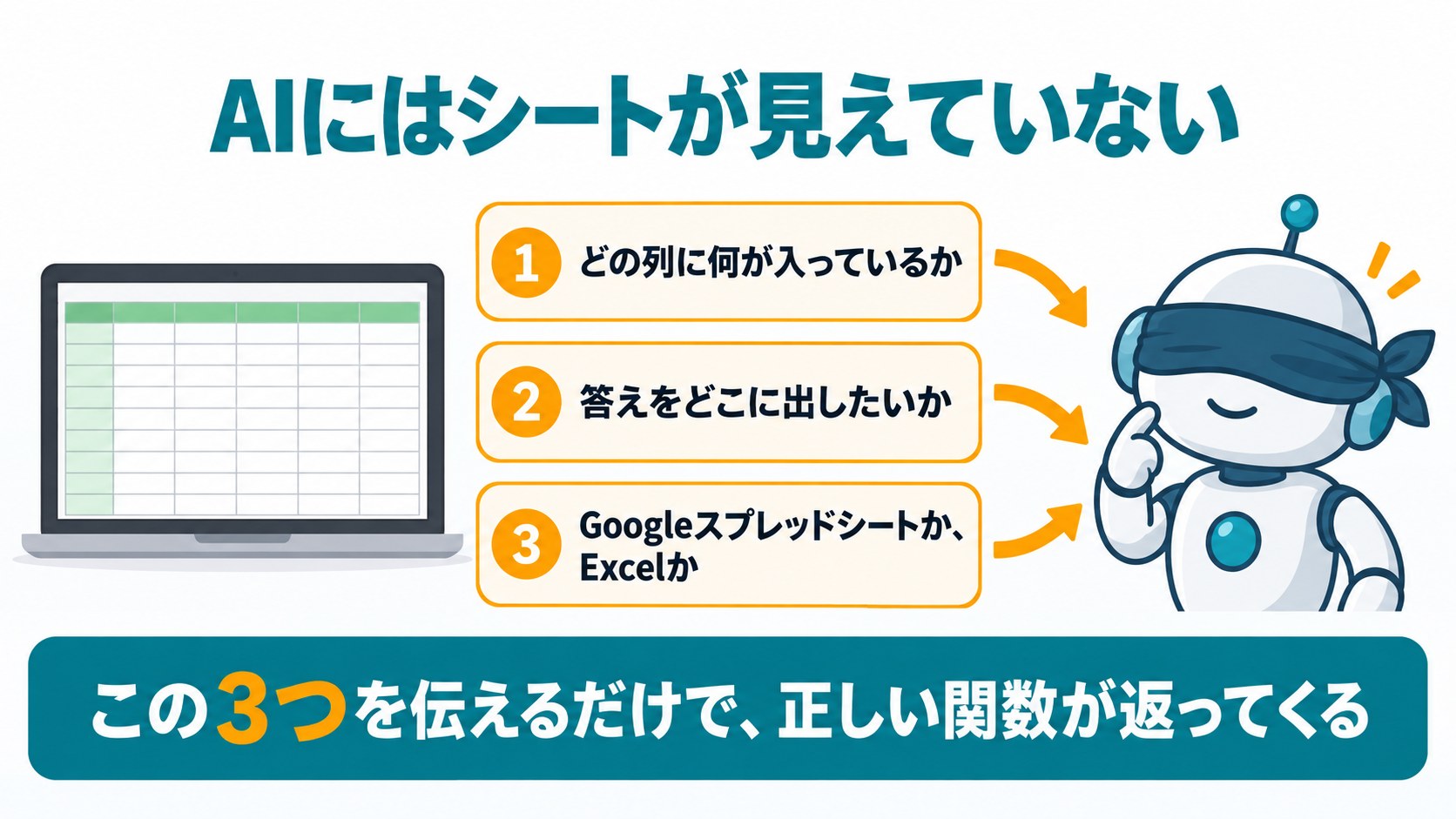
AIにはあなたのシートの中身が見えていません。だから、うまくいかない原因のほとんどは「情報が足りない」ことです。次の3つを伝えるだけで結果が変わります。
- どのシートの、どの列に、何が入っているか(例:A列=日付、B列=担当者)
- どこに答えを出したいか(例:「集計」シートのB2から下)
- Googleスプレッドシートか、Excelか(使える関数が違います)
聞き方で、返ってくるものが変わる
→ 列の位置が分からないので、例として作った式が返ってくる。自分のシートに合わせて直す手間が出る。
→ そのまま貼れる式と、何をしている式かの説明が返ってくる。
役割: あなたはGoogleスプレッドシートに詳しい業務改善の担当者です。
文脈: 売上管理シートで集計を自動化したいです。
入力:
- シート名「売上」: A列=日付、B列=担当者、C列=顧客名、D列=商品、E列=数量、F列=金額
- 2行目からデータが入っていて、行はこれからも増えます
制約: Googleスプレッドシートの関数を使う。Excel専用の関数は使わない。
出力形式: 数式を1行で出し、その下に「何をしている式か」を3行以内で説明してください。
トーン+確認観点: 初心者にも分かるように。よくあるエラーの原因も1つ挙げてください。

やりたいこと: 担当者ごとの売上合計を出したい。
「やりたいこと」を差し替えるだけで使い回せる
関数は覚えなくていい(参考)
| やりたいこと | よく出てくる関数 |
|---|---|
| 別の表から値を持ってくる | VLOOKUP / XLOOKUP |
| 条件に合う行だけ抜き出す | FILTER / QUERY |
| 重複を除く | UNIQUE |
| 条件付きで数える・合計する | COUNTIF / SUMIF / SUMIFS |
| 列全体に一括で計算する | ARRAYFORMULA |
| 別のファイルから読み込む | IMPORTRANGE |
| 文字を分ける・つなぐ | SPLIT / TEXTJOIN |
- 下の「配布データ」から
sample_sales.csvをスプレッドシートに読み込む(自分の業務データでもOK) - テンプレートの「やりたいこと」を書き換えてAIに送る
- 返ってきた式をセルに貼る
15:20エラーを直させる
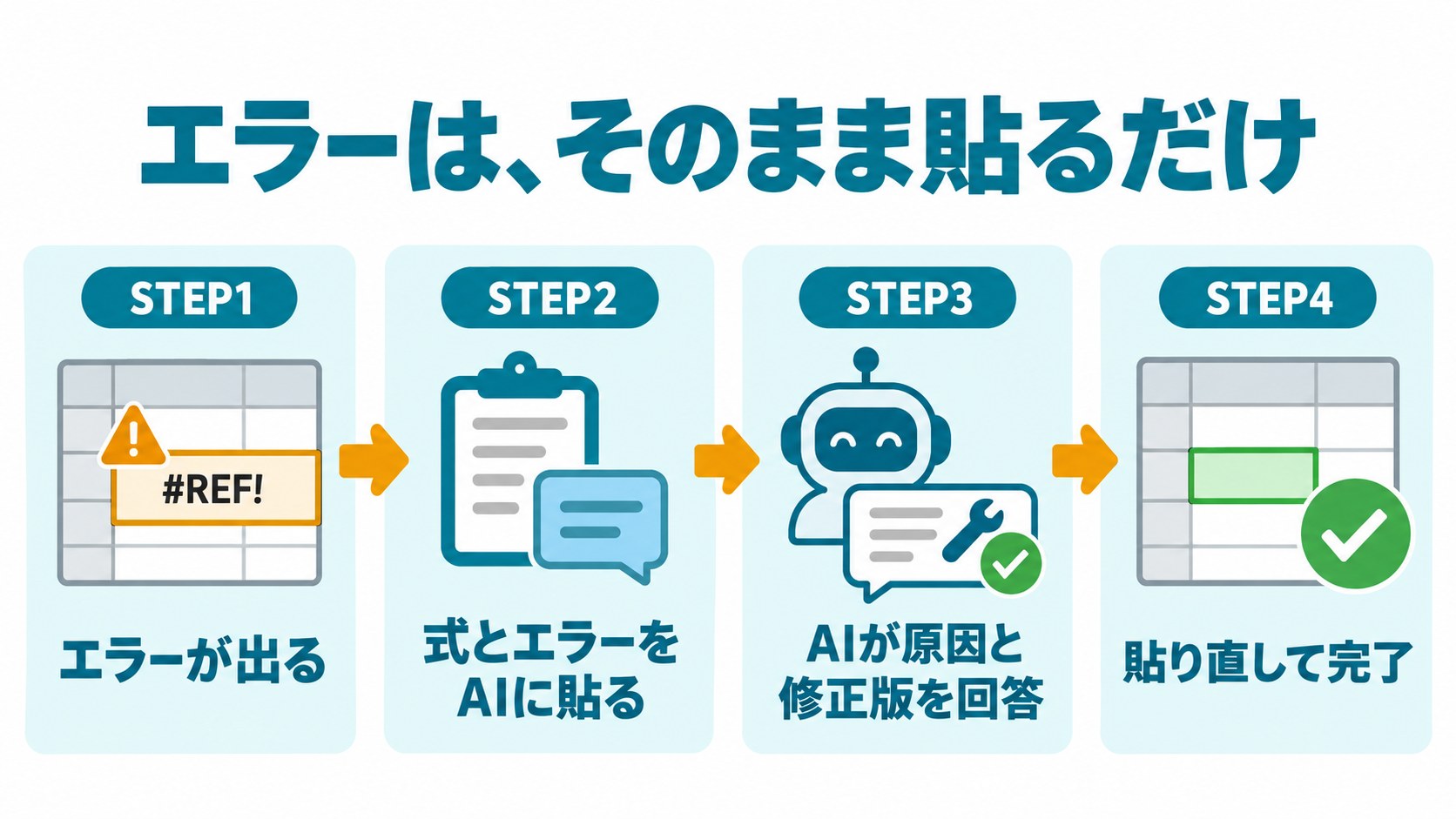
エラーが出ても、自分で調べる必要はありません。エラーの表示と式を、そのままAIに貼るだけです。
次の数式でエラーが出ました。原因と修正版を教えてください。

数式:
{ここに式を貼る}

エラー表示:
{#REF! / #VALUE! / #N/A など}

シートの状況:
{A列=日付、F列=金額、データは2行目から、など}

出力形式: 原因 / 修正版の数式 / 再発を防ぐポイント| 表示 | だいたいの意味 | AIへの一言 |
|---|---|---|
| #REF! | 参照先が消えている(行・列を削除した) | 「列を削除したあとに出ました」 |
| #VALUE! | 数字のところに文字が入っている | 「金額の列に『円』が入っている行があります」 |
| #N/A | 探した値が見つからない | 「見つからない時は空欄にしたい」 |
| #DIV/0! | ゼロで割っている | 「0の時は『-』と表示したい」 |
| #NAME? | 関数名の間違い、または存在しない関数 | 「その関数は存在しないようです」 |
15:30データ整形 → 分析を任せる
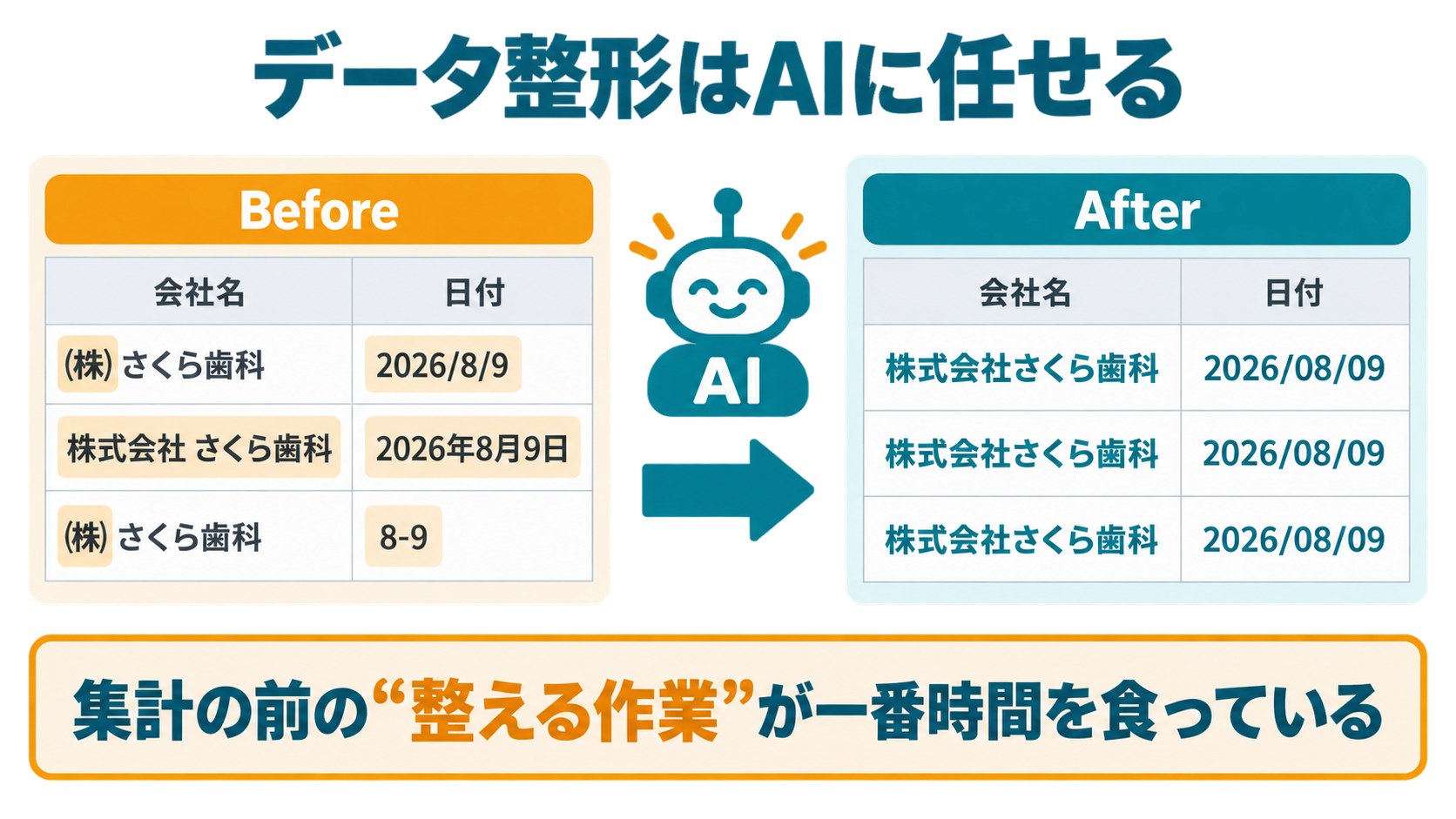
現場で時間を食っているのは、集計そのものよりその手前の「整える作業」です。ここをAIに任せると一番効きます。
「(株)」「株式会社」「㈱」、前後の空白
2026/8/9、2026年8月9日、8-9
電話番号の「06」と「06」など
同じ顧客が何行も登録されている
ステップ1:整える
役割: あなたはデータクレンジングを担当する分析担当です。
文脈: スプレッドシートのデータがバラバラで集計できません。整えたいです。
入力:
- シート名「顧客」: A列=会社名、B列=担当者名、C列=登録日、D列=電話番号、E列=メール
- 会社名の表記がゆれています(「株式会社」「(株)」「㈱」が混在、前後に空白あり)
- 登録日の形式もバラバラです
- 電話番号に全角と半角が混ざっています
制約: 元のシートは変更せず、新しい列に整形後の値を出す関数で対応する。
出力形式: 列ごとに「やること / 数式 / 説明」を表で出してください。
トーン+確認観点: 初心者向けに。手作業が必要な箇所があれば明示してください。
ステップ2:分析させる
整えたら、シートの範囲をコピーしてチャット欄にそのまま貼り付けます(数百行まではこれで十分です)。CSVファイルを添付する方法もあります。
役割: あなたはデータ分析の結果を報告するアナリストです。
文脈: このデータから、次に何をすべきかの示唆を出したいです。
入力: 以下にデータを貼り付けます。
制約: データにない情報で推測しない。相関を因果と言い切らない。
出力形式: 現状 / 目立つ差分3つ / それぞれの原因仮説 / 次に確認すべきこと / 打ち手の候補
トーン+確認観点: 端的に。データだけでは判断できない点は明示してください。

{ここにデータを貼る}| 元のデータ | 置き換え例 |
|---|---|
| 株式会社さくら歯科 | A社 |
| 田中 由美 | 担当者X |
| 06-1234-5678 / メールアドレス | 列ごと削除して貼る |
| 実際の金額 | 全体に同じ倍率をかける(傾向は変わらない) |
sample_sales.csv(表記ゆれあり)を読み込む- 整形テンプレートで、顧客名と日付を整える列を作る
- 整えたデータで、担当者別・商品別の合計を出す(演習Aの型)
- 集計結果を分析テンプレートに貼り、示唆を3つ出させる
15:55GASで「自動化」までできる
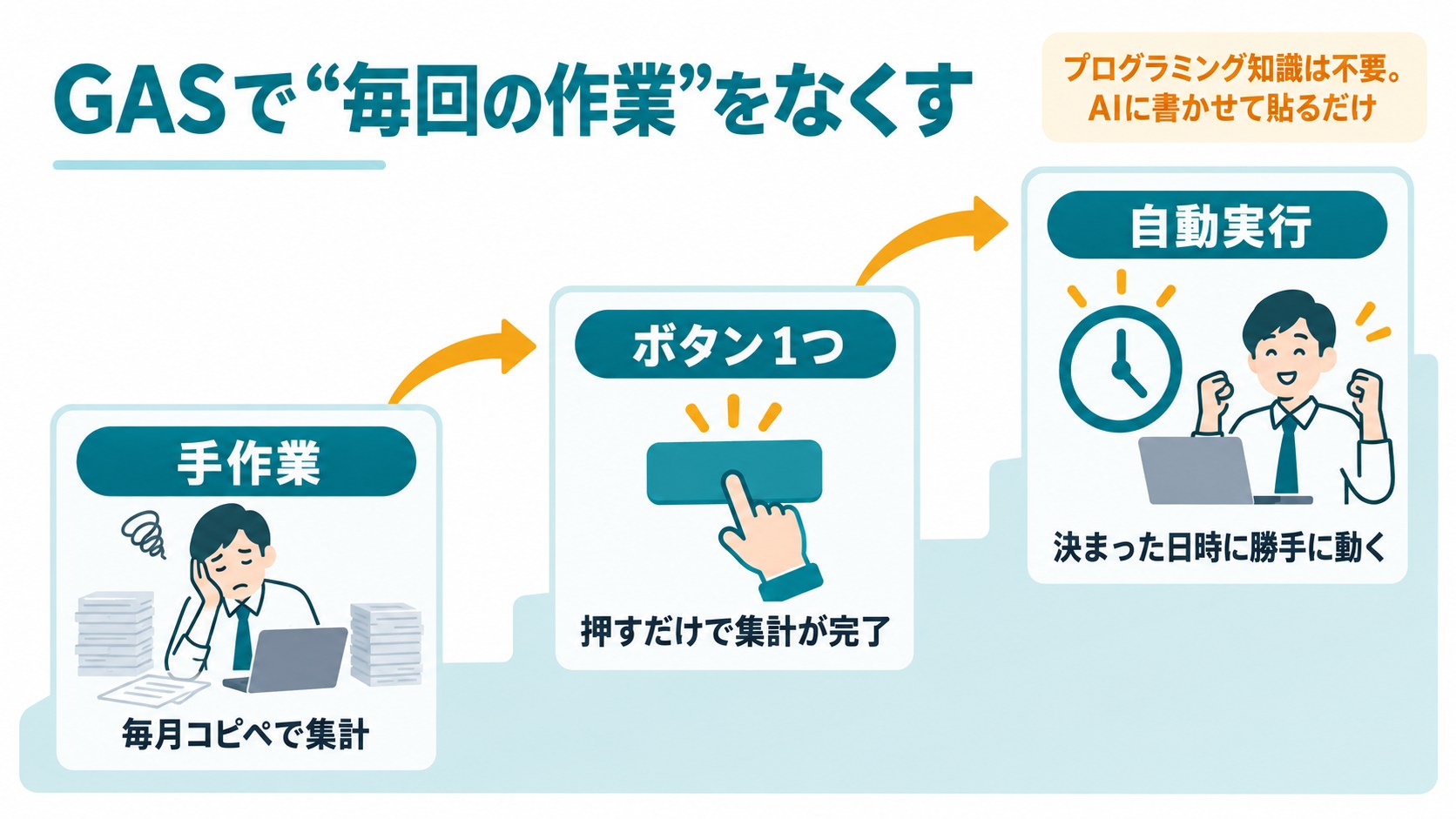
Google Apps Script(GAS)は、スプレッドシートに最初から付いている自動化の仕組みです。プログラミングの知識は不要で、AIに書かせて貼るだけで動きます。
月初に、担当者別の集計シートを自動で作る
期限切れ・金額超過の行があったら自分にメール
店舗別・担当者別のシートを1枚に集約
押すだけで並べ替え・転記・書式整えが完了
使い方(4ステップ)
- スプレッドシートの「拡張機能」→「Apps Script」を開く
- AIが書いたコードを貼り付けて保存
- 「実行」を押す(初回は権限の確認画面が出ます)
- 自動で動かしたい時は、左の時計アイコン「トリガー」→「時間主導型」で頻度を選ぶ
役割: あなたはGoogle Apps Scriptに詳しいエンジニアです。
文脈: スプレッドシートの定型作業を自動化したいです。プログラミングは初心者です。
入力:
- スプレッドシートの構成: シート「売上」にA列=日付、B列=担当者、F列=金額。2行目からデータ。
- やりたいこと: {例: 毎月1日に、前月分の担当者別合計を「集計」シートに書き出す}
制約:
- Google Apps Scriptで書く
- コードには日本語のコメントを入れる
- エラーが出やすい箇所には注意書きを入れる
出力形式:
1. コード全文
2. 貼り付けから実行までの手順
3. うまく動かないときの確認ポイント3つ
トーン+確認観点: 初心者向けに。専門用語は使うたびに説明を付けてください。
よくある質問
Excelでも同じようにできますか?
できます。テンプレートの「Googleスプレッドシート」を「Excel」に書き換えてください。ただしGASはGoogleスプレッドシート専用です。Excelで自動化する場合は「Excelのマクロ(VBA)で」と伝えます。
AIが出した式が間違っていることはありますか?
あります。必ず数件だけ手計算やフィルタで答え合わせをしてください。合わない時は「◯行目の結果が△になるはずですが□になります」と具体的に伝えると直ります。
無料版のChatGPTでも使えますか?
関数・エラー修正・整形はテキストのやり取りだけなので、無料版でも使えます。ファイル添付での分析は回数上限があるため、テキストで貼り付ける方法が確実です。
社内のデータをAIに貼っても大丈夫ですか?
個人情報や取引先の機密情報は、置き換えてから貼るのが原則です。式を作ってもらうだけなら、データ本体は貼らず「どの列に何が入っているか」を伝えるだけで十分です。
明日から使うチェックリスト
- AIに頼む時は「列の中身・出力先・ツール」の3つを伝えた
- 「行はこれからも増えます」と書いた
- 出てきた式は、数件だけ答え合わせをした
- エラーは自分で調べず、式とエラーをそのまま貼った
- 個人情報・機密情報は置き換えてから貼った
- 毎月・毎週くり返している作業を1つ、GAS化の候補に挙げた
② 次回予告:AI(Codex)でホームページ・LPを作る
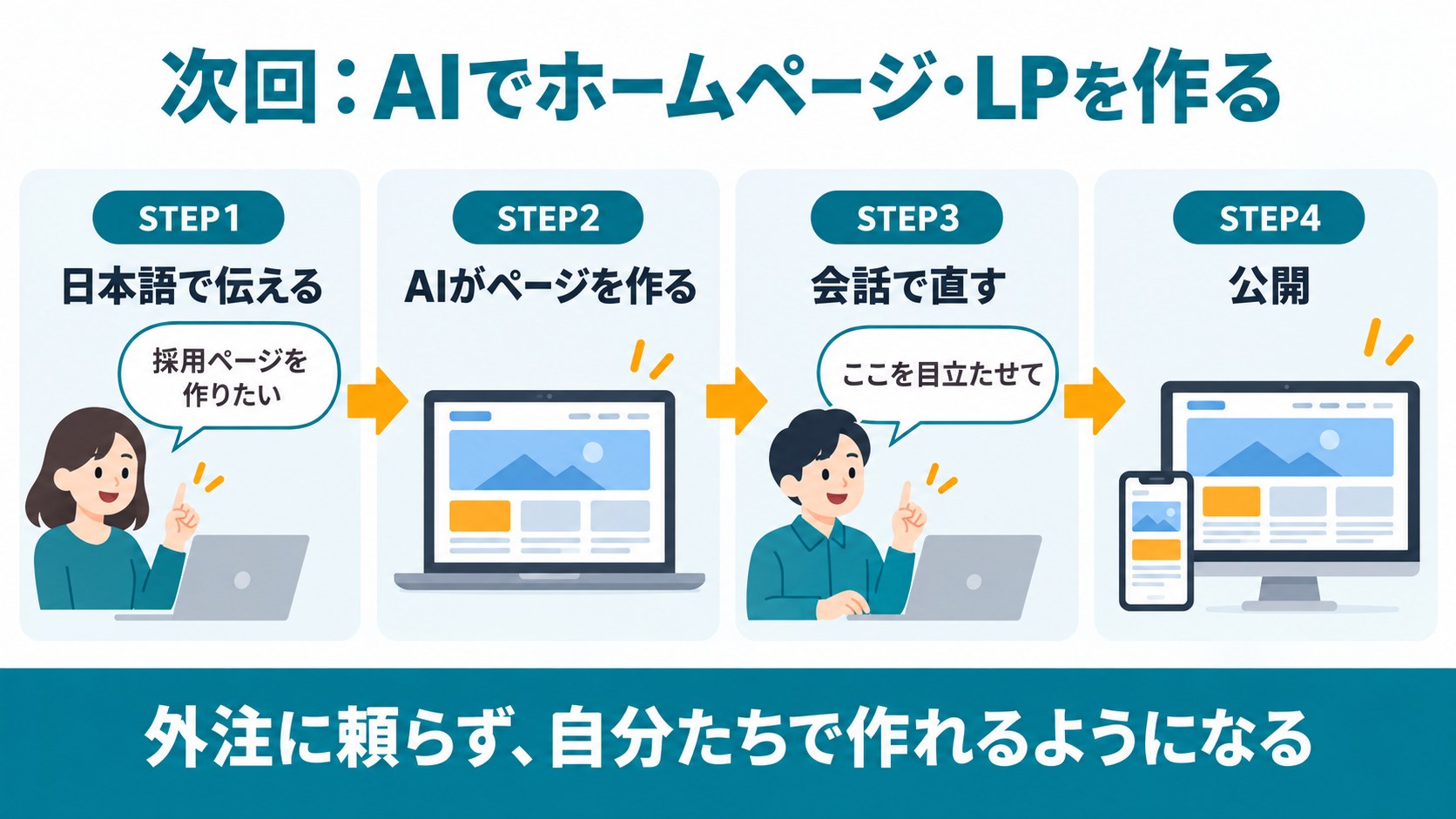
次回は、自社のWebページを自分たちで作れるようになることがゴールです。作りたいページを日本語で伝えると、AIが文章・デザイン・スマホ対応まで含めたページを組み立てます。
| 時間 | 内容 |
|---|---|
| 16:00〜16:05 | 次回できるようになること |
| 16:05〜16:20 | 実例紹介:講師がAIで制作・運用している企業サイト |
| 16:20〜16:30 | 次回までの準備(作りたいページを決める) |
16:00次回つくれるもの
会社概要・サービス・実績・お問い合わせまでの基本構成
仕事内容・社員の声・募集要項・応募導線
1枚で魅力を伝えて、問い合わせ・購入につなげるページ
期間限定の案内を、思い立ったその日に公開
これまでとの違い
| 外注・自分で一から作る | AIと一緒に作る | |
|---|---|---|
| 最初の形ができるまで | 打ち合わせ・見積・制作で数週間 | その場でたたき台ができる |
| 文章・デザイン | 自分で用意する/制作会社に依頼 | AIが案を出し、選んで直すだけ |
| 修正 | 依頼して待つ | 「ここを目立たせて」と伝えるとすぐ反映 |
| 必要なスキル | HTML・デザインツールの知識 | 日本語で説明できればOK |
16:05実例紹介
講師の会社(株式会社Tip)のホームページは、AIを使って制作・更新しています。当日は、実際にAIへ指示を出してページができあがる流れを画面でお見せします。
見てほしいポイント
- どんな指示(日本語)から、どんなページができるのか
- スマホで見た時にも崩れないか
- 気になるところを、どうやって会話で直していくか
16:20次回までの準備
次回は、皆さんが作りたいページを題材にして実際に作ります。準備があるほど、その場で完成に近づきます。
- 目的:何のためのページか(問い合わせを増やす/採用/商品紹介 など)
- 誰に向けたページか:見てほしい相手(年代・業種・悩み)
- 載せたい情報:会社概要・サービス・料金・実績・写真 など
- 参考にしたいサイト:「こんな雰囲気にしたい」というURLを1〜3個
【作りたいページ】
・種類:(例:採用ページ)
・目的:
・誰に向けて:
・載せたい情報:
  -
  -
  -
・参考サイトのURL:
  1.
  2.
・手元にある素材:(ロゴ/写真/会社案内PDF など)
配布データ
演習で使うサンプルデータです(すべて架空のデータです)。わざと表記ゆれ・形式のバラつきを入れてあります。
📄 sample_sales.csv(売上データ・128件) 📄 sample_customers.csv(顧客データ・24件)読み込み方:スプレッドシートの「ファイル」→「インポート」→「アップロード」→ CSVを選ぶ →「新しいシートを挿入」